
Lupa kata sandi SINGGAH4D dapat terjadi ketika password jarang digunakan, tersimpan pada perangkat lama, atau tertukar dengan kata sandi akun lain. Solusinya bukan menebak berkali-kali, melainkan memulai pemulihan secara teratur melalui homepage singgah4d, memeriksa identitas halaman, dan menjaga seluruh kode verifikasi tetap rahasia.
Artikel ini membantu kamu memahami alur pemulihan dari awal sampai selesai. Pembahasan mencakup persiapan data akun, langkah meminta tautan atau kode verifikasi, cara mengatasi kode yang belum diterima, pembuatan password baru, dan pemeriksaan setelah berhasil masuk. Nama tombol dapat berubah mengikuti pembaruan tampilan, tetapi prinsip keamanannya tetap sama.
Penting untuk membedakan lupa password dari masalah akses teknis. Jika halaman login dapat dibuka tetapi kredensial tidak diterima, gunakan alur pemulihan akun. Jika halaman sama sekali tidak termuat, pemeriksaannya berada pada browser, cache, koneksi, atau DNS. Memilih solusi sesuai gejala akan menghemat waktu dan mencegah perubahan yang tidak diperlukan.
Kata sandi, PIN, OTP, dan kode pemulihan hanya boleh dimasukkan sendiri pada halaman yang alamatnya telah diperiksa. Petugas bantuan tidak memerlukan kata sandi atau OTP untuk menerima laporan kendala.
Kenali kondisi sebelum memulihkan akun
Sebelum memilih menu lupa kata sandi SINGGAH4D, pastikan masalahnya benar-benar terletak pada password. Kesalahan huruf besar, perubahan bahasa keyboard, spasi yang ikut tersalin, atau data lama dari fitur isi otomatis dapat membuat password yang sebenarnya benar terlihat salah.
Coba ketik informasi login secara manual satu kali pada perangkat pribadi. Pastikan Caps Lock tidak aktif, perhatikan huruf besar dan kecil, dan hapus spasi pada awal atau akhir kolom. Jangan melakukan percobaan berkali-kali secara cepat karena sistem keamanan dapat membatasi akses sementara.
Apabila kamu masih mengetahui password tetapi belum memahami urutan masuk yang aman, baca Panduan Login SINGGAH4D: Cara Akses Akun dengan Mudah dan Aman. Panduan tersebut membahas pemeriksaan domain, penggunaan perangkat pribadi, dan langkah login tanpa mengulang proses pemulihan.
Persiapan sebelum memilih lupa kata sandi
Proses pemulihan akan lebih lancar jika kamu menyiapkan informasi yang benar sejak awal. Gunakan perangkat yang berada dalam kendalimu, sambungkan ke jaringan stabil, lalu buka browser terbaru. Hindari Wi-Fi publik ketika harus menerima kode atau membuat password baru.
Siapkan nama pengguna atau informasi akun yang memang terhubung saat pendaftaran.
Pastikan nomor telepon atau alamat email terdaftar masih dapat kamu akses.
Gunakan perangkat pribadi dengan browser yang telah diperbarui.
Periksa koneksi internet dan pastikan waktu perangkat sudah sesuai.
Siapkan kata sandi baru yang unik dan belum dipakai pada layanan lain.
Tutup aplikasi perekam layar dan jangan lakukan proses saat layar sedang dibagikan.
Jika kamu belum pernah membuat akun, menu pemulihan bukan jalur yang tepat. Gunakan Cara Daftar SINGGAH4D: Panduan Membuat Akun untuk Member Baru untuk memahami persiapan data, pengisian formulir, dan verifikasi awal.
Mulai dari alamat situs yang dapat diperiksa
Awali proses dari situs singgah4d dan periksa penulisan domain secara utuh sebelum membuka menu login. Jangan mengikuti tautan pemulihan yang datang dari pesan tidak dikenal. Kesalahan satu huruf, angka tambahan, atau ekstensi domain berbeda dapat membawa pengguna ke halaman tiruan.
HTTPS membantu mengenkripsi koneksi, tetapi ikon gembok saja tidak cukup untuk membuktikan identitas halaman. Tetap cocokkan nama domain dan pastikan tidak ada peringatan sertifikat. Apabila browser menampilkan peringatan keamanan, hentikan proses dan jangan memasukkan informasi akun.
Bila membutuhkan tampilan informasi yang ringan melalui ponsel, kamu dapat membuka link alternatif mobile SINGGAH4D. Tetap periksa alamat yang tampil di bilah browser dan jangan menganggap tautan dari pesan pribadi otomatis aman.
MULAI DARI SUMBER UTAMABuka Homepage SINGGAH4D Periksa akses →Langkah mengatasi lupa kata sandi SINGGAH4D
Setelah alamat dipastikan benar, ikuti alur pemulihan yang tersedia pada halaman. Jangan terburu-buru dan jangan membuka beberapa permintaan pemulihan sekaligus. Satu proses yang diselesaikan secara berurutan lebih mudah diperiksa jika muncul kendala.
1. Buka halaman login dari homepage
Gunakan tombol akses atau login pada homepage. Periksa kembali domain setelah halaman terbuka karena proses dapat berpindah ke halaman khusus akun. Pastikan koneksi tetap menggunakan HTTPS dan jangan lanjut jika browser memberikan peringatan.
2. Pilih menu pemulihan kata sandi
Cari pilihan seperti “Lupa Kata Sandi”, “Lupa Password”, atau menu pemulihan akun yang setara. Nama tombol dapat berubah, tetapi fungsinya adalah memulai verifikasi pemilik akun. Hindari formulir yang meminta password lama melalui percakapan pribadi.
3. Masukkan informasi akun yang terdaftar
Isi nama pengguna, email, nomor telepon, atau informasi lain sesuai kolom yang benar-benar ditampilkan. Gunakan data yang sama seperti saat akun dibuat. Periksa angka dan ejaan sebelum mengirim karena kesalahan satu karakter dapat membuat sistem tidak menemukan akun.
4. Pilih metode verifikasi yang tersedia
Sistem dapat menampilkan sebagian informasi kontak untuk membantu pemilihan metode. Pastikan kontak tersebut masih berada dalam kendalimu. Jangan meneruskan proses jika tujuan kode terlihat asing; gunakan jalur bantuan untuk meminta pemeriksaan tanpa mengirim data rahasia.
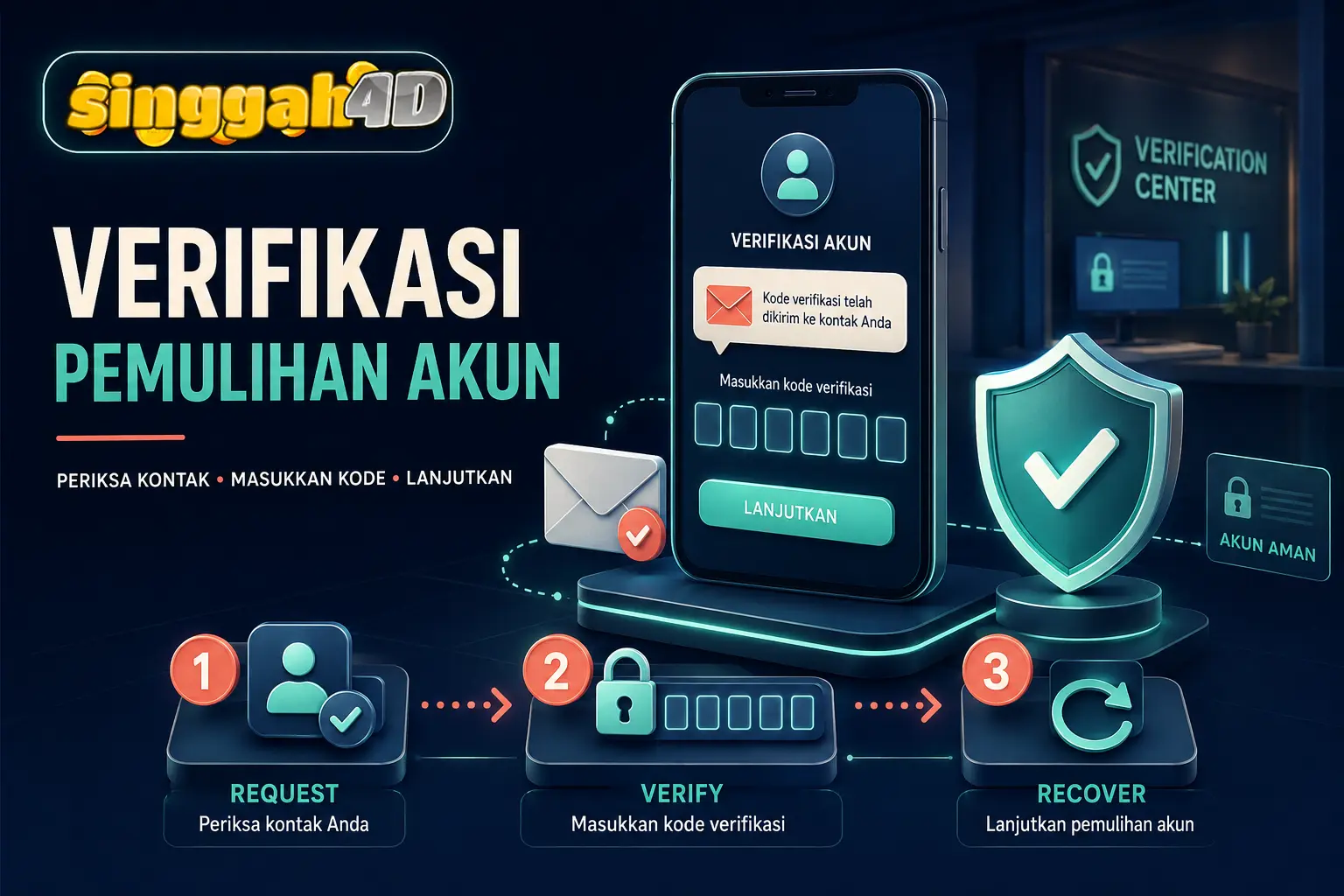
5. Masukkan kode dalam batas waktu
Baca pesan yang kamu terima, cocokkan bahwa permintaan memang baru saja dibuat, lalu masukkan kode sendiri. Sebagian kode hanya berlaku singkat dan hanya dapat digunakan satu kali. Jangan menyalin kode ke ruang percakapan, formulir lain, atau aplikasi kendali jarak jauh.
6. Buat kata sandi baru
Setelah verifikasi diterima, buat password yang panjang, unik, dan tidak berkaitan langsung dengan nama, tanggal lahir, nomor telepon, atau username. Jangan menggunakan kembali password lama maupun password yang masih digunakan pada email dan layanan lain.
7. Masuk kembali melalui halaman yang benar
Setelah muncul konfirmasi bahwa perubahan berhasil, tutup tab pemulihan lalu buka kembali halaman login dari homepage. Masukkan nama pengguna dan password baru secara manual untuk pengujian pertama. Jika berhasil, simpan informasi tersebut pada pengelola kata sandi tepercaya di perangkat pribadi.
Jika kode verifikasi belum diterima
Kode yang terlambat tidak selalu berarti proses gagal. Koneksi, antrean pengiriman, kesalahan informasi kontak, filter spam, atau batas permintaan dapat menyebabkan pesan belum terlihat. Tunggu sesuai petunjuk halaman sebelum meminta kode baru.
- Periksa tujuan pengiriman: cocokkan sebagian nomor telepon atau email yang diperlihatkan.
- Uji koneksi perangkat: pastikan pesan atau email lain dapat diterima dengan normal.
- Lihat folder spam: email otomatis terkadang masuk ke spam, promosi, atau pembaruan.
- Periksa kapasitas penyimpanan: kotak masuk penuh dapat menahan pesan baru.
- Hindari permintaan berulang: terlalu banyak permintaan dapat membuat kode lama kedaluwarsa atau memicu pembatasan.
- Gunakan kode terbaru: apabila beberapa kode diterima, ikuti petunjuk halaman dan gunakan kode dari permintaan terakhir.
Jangan meminta orang lain menerima kode untukmu. Pemulihan harus menggunakan kontak yang benar-benar terhubung dengan akun dan berada dalam kendali pemiliknya. Jika kontak sudah tidak aktif, gunakan kanal bantuan yang tercantum pada halaman dan jelaskan masalah tanpa mengirim password, OTP, atau PIN.
Cara membuat kata sandi baru yang kuat
Keberhasilan mengatasi lupa kata sandi SINGGAH4D sebaiknya diikuti dengan peningkatan keamanan. Password baru bukan hanya harus diterima sistem, tetapi juga harus sulit ditebak dan tidak menimbulkan risiko pada akun lain jika suatu layanan mengalami kebocoran.
Utamakan panjang dan keunikan. Gabungkan beberapa kata yang tidak saling berkaitan, lalu sesuaikan dengan aturan huruf besar, huruf kecil, angka, atau simbol yang ditampilkan. Hindari pola berurutan seperti 123456, qwerty, tanggal lahir, nama pasangan, atau pengulangan username.
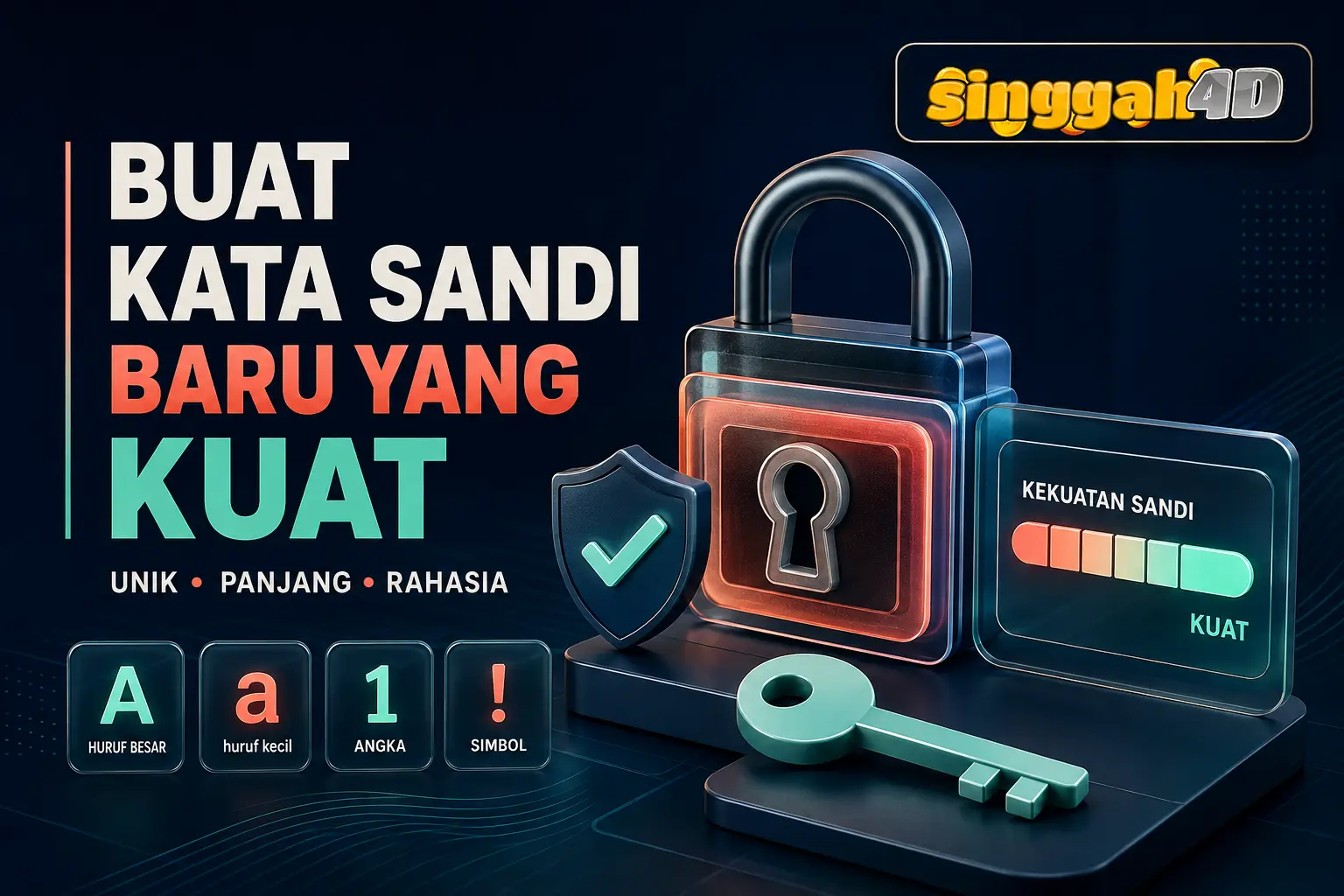
Pengelola kata sandi tepercaya dapat membantu membuat dan menyimpan password unik. Lindungi aplikasi tersebut dengan kunci perangkat yang kuat. Jangan menyimpan password dalam tangkapan layar, catatan terbuka, percakapan, atau berkas yang mudah diakses orang lain.
Email sering menjadi jalur pemulihan berbagai akun. Karena itu, kata sandi email tidak boleh sama dengan kata sandi SINGGAH4D atau layanan lain.
Pemeriksaan setelah akses berhasil dipulihkan
Setelah proses lupa kata sandi SINGGAH4D selesai, jangan langsung menganggap seluruh pekerjaan berakhir. Lakukan pemeriksaan singkat agar sesi lama, data tersimpan, dan kontak pemulihan tetap berada dalam kendalimu.
- Masuk kembali dari halaman yang alamatnya telah diperiksa.
- Pastikan informasi kontak pemulihan masih benar dan dapat diakses.
- Periksa apakah ada aktivitas atau perubahan yang tidak kamu kenali.
- Keluar dari perangkat bersama dan hapus password yang tersimpan pada browser publik.
- Perbarui catatan di pengelola kata sandi pribadi agar password lama tidak terisi otomatis.
- Simpan halaman utama sebagai bookmark setelah alamatnya diverifikasi.
Jika fitur keluar dari seluruh perangkat tersedia dan kamu mencurigai akses tidak dikenal, gunakan fitur tersebut setelah password diganti. Kemudian masuk kembali hanya pada perangkat pribadi. Jangan menyetujui permintaan login atau kode yang tidak kamu mulai sendiri.
Kesalahan yang perlu dihindari
Masalah pemulihan sering menjadi lebih rumit karena pengguna melakukan banyak percobaan sekaligus. Hindari menebak password terus-menerus, meminta kode berkali-kali, membuka banyak tab pemulihan, atau mengganti browser di tengah proses tanpa alasan yang jelas.
Jangan mempercayai pihak yang menjanjikan pemulihan instan dengan meminta pembayaran, password lama, OTP, PIN, atau akses layar. Pemecahan masalah yang aman tidak membutuhkan pengiriman data autentikasi kepada orang lain. Waspadai juga halaman yang mendesak kamu bertindak sangat cepat tanpa kesempatan memeriksa alamat.
Hindari memakai password baru yang hanya menambahkan satu angka pada password lama. Pola tersebut mudah ditebak dan masih berkaitan dengan kredensial sebelumnya. Buat password yang benar-benar berbeda serta jangan membagikannya, termasuk kepada orang yang mengaku sebagai petugas.
Bedakan lupa password dari kendala situs
Lupa kata sandi SINGGAH4D berarti halaman dapat dibuka, tetapi kamu tidak dapat menyelesaikan login karena password tidak diketahui atau tidak diterima. Sebaliknya, jika halaman putih, waktu koneksi habis, atau domain tidak termuat, penggantian password belum tentu membantu.
Untuk halaman yang tidak terbuka, gunakan panduan SINGGAH4D Tidak Bisa Dibuka? Penyebab dan Solusi Kendala Akses. Artikel tersebut menjelaskan pemeriksaan browser, cache, cookie, jaringan, DNS, dan perangkat secara berurutan.
Apabila homepage terbuka dan password baru diterima, tetapi tombol login tidak merespons, coba satu sesi privat dan periksa cookie serta JavaScript. Jangan langsung melakukan reset kedua karena masalahnya mungkin berada pada sesi browser, bukan pada kata sandi.
Kapan perlu menghubungi bantuan
Hubungi layanan bantuan jika kontak pemulihan tidak dikenali, akun tidak ditemukan meskipun informasi sudah diperiksa, kode tidak pernah diterima setelah menunggu, atau password baru tetap tidak dapat digunakan. Siapkan penjelasan yang ringkas agar pemeriksaan dapat dilakukan tanpa data sensitif.
- Waktu kejadian dan zona waktu.
- Jenis perangkat, sistem operasi, dan browser.
- Tahap pemulihan terakhir yang berhasil dilakukan.
- Pesan kesalahan yang tampil, tanpa menyertakan OTP atau kata sandi.
- Apakah masalah juga terjadi pada browser atau jaringan lain.
Jika mengirim tangkapan layar, tutupi nama pengguna, nomor telepon, email, saldo, kode, dan informasi pribadi lainnya. Jangan mengirim halaman yang URL-nya memuat token pemulihan. Bantuan yang aman cukup membutuhkan gambaran masalah, bukan rahasia autentikasi.
Kesimpulan pemulihan akses akun
Mengatasi lupa kata sandi SINGGAH4D dimulai dengan mengenali gejala, membuka alamat yang dapat diperiksa, menggunakan menu pemulihan, dan menyelesaikan verifikasi secara pribadi. Setelah itu, buat password baru yang panjang, unik, serta tidak digunakan pada akun lain.
Jangan membagikan OTP, PIN, kode pemulihan, maupun password. Jika kode belum masuk, periksa kontak, koneksi, folder spam, dan masa tunggu sebelum meminta ulang. Setelah akses kembali, periksa informasi akun, keluarkan sesi yang tidak dikenal, dan simpan kredensial menggunakan pengelola kata sandi tepercaya.
FAQ lupa kata sandi SINGGAH4D
Apa langkah pertama saat lupa kata sandi SINGGAH4D?
Buka homepage SINGGAH4D, periksa alamat situs dan HTTPS, lalu gunakan menu pemulihan kata sandi yang tersedia. Masukkan informasi akun hanya pada halaman yang telah kamu verifikasi.
Mengapa kode verifikasi pemulihan belum masuk?
Periksa kembali informasi kontak, koneksi internet, folder spam, kapasitas kotak masuk, dan masa tunggu pengiriman. Hindari meminta kode berulang kali dalam waktu sangat singkat.
Apakah OTP pemulihan boleh diberikan kepada petugas?
Tidak. OTP, kode verifikasi, PIN, dan kata sandi bersifat rahasia. Masukkan sendiri kode tersebut hanya pada halaman pemulihan yang kamu mulai dari situs yang telah diverifikasi.
Bagaimana membuat kata sandi SINGGAH4D baru yang aman?
Gunakan kata sandi yang panjang, unik, tidak dipakai pada akun lain, dan sulit ditebak. Hindari nama, tanggal lahir, nomor telepon, serta pola sederhana yang berkaitan dengan informasi pribadi.
Apa yang dilakukan jika akun masih tidak dapat diakses setelah kata sandi diganti?
Periksa kembali nama pengguna, huruf besar dan kecil, fitur isi otomatis, cookie, serta waktu perangkat. Jika tetap gagal, gunakan jalur bantuan yang tersedia tanpa mengirim kata sandi atau kode verifikasi.
Apakah lupa kata sandi sama dengan situs SINGGAH4D tidak bisa dibuka?
Tidak. Lupa kata sandi terjadi ketika halaman dapat dibuka tetapi informasi login tidak dapat digunakan. Jika halaman sama sekali tidak termuat, periksa browser, koneksi, cache, DNS, dan perangkat terlebih dahulu.